

Notice
Recent Posts
Recent Comments
Link
| 일 | 월 | 화 | 수 | 목 | 금 | 토 |
|---|---|---|---|---|---|---|
| 1 | 2 | 3 | 4 | |||
| 5 | 6 | 7 | 8 | 9 | 10 | 11 |
| 12 | 13 | 14 | 15 | 16 | 17 | 18 |
| 19 | 20 | 21 | 22 | 23 | 24 | 25 |
| 26 | 27 | 28 | 29 | 30 |
Tags
- Tarantula #3D 프린터
- VMware #Shared Folder
- 다이슨 #배터리
- Octave #homebrew #macOS
- Xeon #E5-2680
- egpu #aorus gaming box #gtx1070 #tb3
- ESP32 #Arduino
- centos7 #yum update #/boot
- macro lens #EF #FD
- CM-EF-NEX
- 매크로렌즈 #리버스링
- Arduino #Wall Plotter
- 피코프레소 #ITOP40
- cycloidal #rv reducer
- razer #deathadder #viper #g102
- Oh My Zsh #macOS
- Arduino #PlatformIO #macOS
- VirtualBox #VMware
- k6 #피코프레소
- TensorFlow #Python #pip
- ITOP40
- fat32 #rufus
- Java #MacBook #macOS
- VNC #Firewall #CenOS7 #VMware
- Laptop #CPUID
- Dell #Latitude #BIOS
- XTU #Virtual Machine System
- Callaway #Mavrik #Epic Flash
- Linux #VirtualBox
- x99 itx/ac
Archives
- Today
- Total
얕고 넓게
[팁] Wi-Fi 접속 QR 만들기 본문
2026.03.08
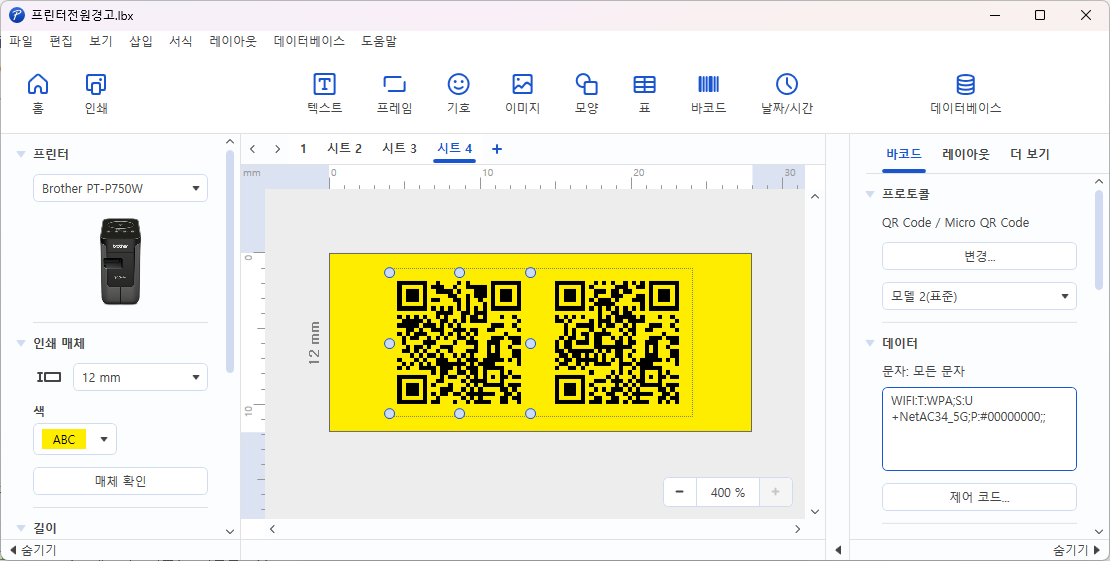
라벨프린터에 QR 생성 기능이 있어 Wi-Fi 간편 접속 검색.
WiFi에 바로 연결되는 QR 코드를 만들려면 SSID(네트워크 이름), 암호, 그리고 암호화 방식(WPA/WPA2 등) 정보를 QR 코드에 담아야 합니다. 스마트폰 카메라로 찍으면 자동으로 WiFi 연결 화면이 뜨게 되죠.
방법은 크게 두 가지가 있어요:
🛠️ 온라인 툴 활용
- qr-code-generator.com, qifi.org 같은 사이트에서
- SSID (WiFi 이름)
- Password (비밀번호)
- Encryption (보통 WPA/WPA2)
입력 후 QR 코드 생성 버튼을 누르면 됩니다.
- 생성된 QR 이미지를 저장해두고, 인쇄하거나 공유하면 바로 연결 가능합니다.
💻 직접 문자열 생성
QR 코드에 들어가는 WiFi 문자열은 다음 형식입니다:
WIFI:T:WPA;S:네트워크이름;P:비밀번호;;
- T: → 암호화 방식 (WEP, WPA, 또는 비워두면 암호 없음)
- S: → SSID (WiFi 이름)
- P: → 비밀번호
예시:
WIFI:T:WPA;S:MyHomeWiFi;P:12345678;;
이 문자열을 일반 QR 코드 생성기로 넣으면, 스캔 시 WiFi 연결 옵션이 바로 뜹니다.
'일상 > 팁' 카테고리의 다른 글
| [팁] 노트북 수리점 (0) | 2026.03.20 |
|---|---|
| [팁] 롯데마트 맥스 정보 찾기 (0) | 2026.03.07 |
| [팁] 에어팟프로2 수리 실패 (0) | 2026.03.06 |
| [팁] 중국산 배터리 정보 (0) | 2026.01.05 |
| [팁] Spot 용접기 분해 (0) | 2026.01.01 |
'일상/팁' Related Articles
more


