

| 일 | 월 | 화 | 수 | 목 | 금 | 토 |
|---|---|---|---|---|---|---|
| 1 | 2 | 3 | 4 | |||
| 5 | 6 | 7 | 8 | 9 | 10 | 11 |
| 12 | 13 | 14 | 15 | 16 | 17 | 18 |
| 19 | 20 | 21 | 22 | 23 | 24 | 25 |
| 26 | 27 | 28 | 29 | 30 |
- fat32 #rufus
- Laptop #CPUID
- ESP32 #Arduino
- VNC #Firewall #CenOS7 #VMware
- cycloidal #rv reducer
- k6 #피코프레소
- VMware #Shared Folder
- TensorFlow #Python #pip
- Java #MacBook #macOS
- VirtualBox #VMware
- 피코프레소 #ITOP40
- razer #deathadder #viper #g102
- XTU #Virtual Machine System
- 다이슨 #배터리
- centos7 #yum update #/boot
- Arduino #Wall Plotter
- Octave #homebrew #macOS
- Dell #Latitude #BIOS
- CM-EF-NEX
- x99 itx/ac
- ITOP40
- Callaway #Mavrik #Epic Flash
- Arduino #PlatformIO #macOS
- 매크로렌즈 #리버스링
- Oh My Zsh #macOS
- Tarantula #3D 프린터
- Linux #VirtualBox
- macro lens #EF #FD
- egpu #aorus gaming box #gtx1070 #tb3
- Xeon #E5-2680
- Today
- Total
얕고 넓게
[팁] 아이폰 사진에서 구글맵 위치 확인 본문
2025.09.10
아이폰 사진을 PC로 옮기고 나서 위치 확인을 위해 정보를 보면 아래 처럼 나온다.
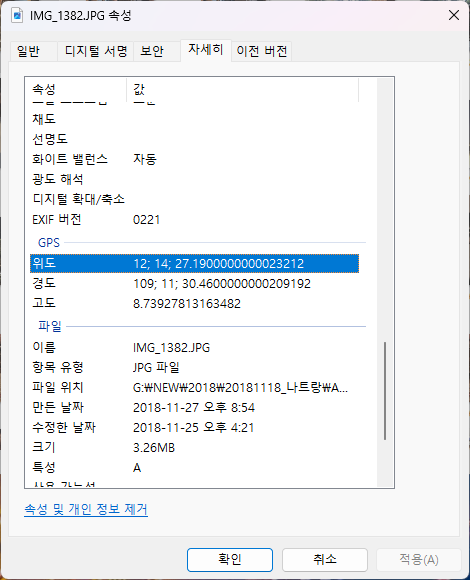
문제는 복사도 안되고, 직접 타이핑해서 구글맵에 넣으면 이상한 위치로 간다.
EXIF 정보 추출하는 앱 설치하다가 포기하고 다시 확인.
이 사진의 위도와 경도 좌표 형식은 일반적인 십진법(decimal degrees)이 아니라 도;분;초(DMS: Degrees, Minutes, Seconds) 형식으로 저장되어 있어요. 그런데 숫자 뒤에 소수점이 붙어 있어서 조금 혼란스러워 보일 수 있어요.
📌 표시 형식 분석
예를 들어, 위도가
12; 14; 27.19000000000023212
라고 되어 있죠?
이건 다음처럼 해석됩니다:
- 12도 14분 27.19초
- 경도도 마찬가지로
109도 11분 30.46초
이건 GPS에서 흔히 사용하는 DMS(Degrees, Minutes, Seconds) 형식이에요. 사진의 메타데이터(EXIF)에 이렇게 저장되는 경우가 많고, 윈도우에서는 이 형식을 그대로 보여주는 경우가 있어요.
🧮 십진법으로 변환하는 방법
혹시 지도 앱이나 구글 지도에서 위치를 확인하고 싶다면, **십진법(decimal degrees)**으로 변환해야 해요. 변환 공식은 다음과 같아요:
십진법 = 도 + (분 / 60) + (초 / 3600)
예시:
위도 12도 14분 27.19초
→ 12 + (14 / 60) + (27.19 / 3600) ≈ 12.2409°
경도 109도 11분 30.46초
→ 109 + (11 / 60) + (30.46 / 3600) ≈ 109.1918°
이 좌표를 구글 지도에 입력하면 사진이 찍힌 정확한 위치를 확인할 수 있어요.
십진법 변화 후 찾으면 (12.2409, 109.1918)
12°14'27.2"N 109°11'30.5"E 이렇게 원래 DMS형태로 나온다.

직접 입력방법 검색
✅ 구글 지도에서 사용하는 DMS 형식
예시 좌표:
41°24'12.2"N 2°10'26.5"E
사용되는 특수기호:
구성 의미 특수기호
| 도 (Degrees) | ° | Alt + 0176 또는 복사: ° |
| 분 (Minutes) | ' | 작은따옴표 ' (아포스트로피) |
| 초 (Seconds) | " | 큰따옴표 " |
⚠️ 주의:
- 분 기호 '는 아포스트로피를 사용해야 해요. 종종 ´(악센트 기호)와 혼동되면 오류가 납니다.
- 위도는 N(북위) 또는 S(남위), 경도는 E(동경) 또는 **W(서경)**로 끝나야 해요.
📌 입력 예시
12°14'27.19"N 109°11'30.46"E
좋아요, Alt + 0176으로 도(°) 기호를 입력하는 방법을 정확히 알려드릴게요! 이건 윈도우에서 자주 쓰이는 ASCII 코드 입력 방식이에요. 아래 순서대로 따라 해보세요:
💡 Alt + 0176 입력 방법 (Windows 기준)
- **숫자 키패드(Numpad)**가 있는 키보드여야 해요
👉 노트북이라면 Num Lock을 먼저 켜야 숫자 키패드가 활성화됩니다 - Alt 키를 누른 상태에서
숫자 키패드로 0 → 1 → 7 → 6 순서대로 입력 - Alt 키에서 손을 떼면
→ ° 기호가 입력됩니다!
📌 예시
입력: Alt 누른 채로 0176 입력
결과: ° ← 이렇게 도 기호가 나와요!
🛠️ 대체 방법 (숫자 키패드 없을 때)
- 문자표(Character Map) 사용:
시작 메뉴에서 “문자표” 검색 → ° 복사해서 붙여넣기 - Win + . (점) 키 누르면 이모지 창이 열려요
→ 상단 탭에서 기호 선택 후 ° 찾기
윈도우키로 하는 것이 편하다.

'일상 > 팁' 카테고리의 다른 글
| [팁] 에어팟 프로2 수리 도전 (0) | 2025.12.29 |
|---|---|
| [팁?] Commax 고장 수리 (CDP-1020AB) (0) | 2025.12.13 |
| [프린터]삼성 SL-C1454FW 문제 -> 토너 교체 해결 (1) | 2024.12.15 |
| [시계] Garmin Forerunner 235 날짜 문제 (1) | 2024.09.23 |
| [테블릿] Amazon Fire HD 8 (0) | 2024.03.07 |


